gulli-news

Posts mit dem Label linux werden angezeigt. Alle Posts anzeigen

Sonntag, 8. Februar 2015

UniFi Wireless Ubiquiti / Unifi Wifi Controller on Ubuntu Server


edit /etc/apt/sources.list
#deb http://www.ubnt.com/downloads/unifi/distros/deb/ubuntu ubuntu ubiquiti


add GPG Key
#sudo apt-key adv --keyserver keyserver.ubuntu.com --recv C0A52C50


update, install & upgrade / pakete unifi (stable), unifi-rapid (beta), unifi-beta (cutting-edge)
#sudo apt-get update
#sudo apt-get install unifi
or
#sudo apt-get install unifi-rapid
or
#sudo apt-get install unifi-beta


start/restart
#sudo service unifi start
#sudo service unifi restart


logon
https://localhost:8443 or https://IP:8443


remove or change
#sudo apt-get remove --purge unifi-beta

errors/not working:
if you get a "Cannot locate Java Home" error message
#sudo nano /etc/init.d/unifi
Add "-amd64" at end of JAVA_HOME=usr/lib/jvm/java-6-openjdk
-> JAVA_HOME=usr/lib/jvm/java-6-openjdk-amd64
#sudo service unifi restart


Montag, 13. Mai 2013

Autoupdate Script // Ubuntu


#!/bin/bash
#autoupdate
apt-get update;
apt-get upgrade -y;
apt-get dist-upgrade -y;
apt-get clean;
apt-get autoclean;
apt-get autoremove;

Große Bilder verkleinern mit Presize

#! /bin/bash
#Programm Name: Presize
#Autor : Karsten Weidenfeld
#Homepage : www.linuxfiles.de
#Datum : 07.05.2013
#OS : Linux Mint14
#Beschreibung : Das Programm verkleinert alle Bilder in einem vorgegebenen Ordner.
#                      Parameter:
#                      SIZE= Bildgröße nach der Verkleinerung.
#                      QUAL= Qualität (0-100%)
#                       EINGABEFORMAT= Dateityp welcher verkleinert werden soll
#                       AUSGABEFORMAT= Wird nach der Verkleinerung unter diesem Dateiformat abgespeichert.
#                       AUTOFOLDER= (1=an 0=aus) Wenn Autofolder aktiviert ist werden alle Dateien im
#gesetzten Autofolder Pfad automatisch verkleinert.
#                      AUTOFOLDERPATH Der Pfad für die Option AUTOFOLDER
#Presize benötigt das Paket imagemagick aus den Quellen. Installation mit:
#sudo apt-get install imagemagick
#Für den Dialog wird zenity benötigt. Installation mit:
#sudo apt-get install zenity
#Parameter:

SIZE=800x600
QUAL=80
EINGABEFORMAT=JPG
AUSGABEFORMAT=jpg
AUTOFOLDER=0
AUTOFOLDERPATH=$HOME/Bilder/convert

#<--parameter blockquote="" ende="">

func_START() {
        if [ $AUTOFOLDER = "0" ]; then
        func_SELECT
        else
        func_AUTO
        exit 0
        fi
        }
func_SELECT() {
        LOCATION=$(zenity --title="Presize (Picture resize)" --file-selection --directory)
        if [ $? = "1" ] ; then exit 1 ; fi
       cd $LOCATION
       for i in $LOCATION/*.$EINGABEFORMAT ; do convert -geometry $SIZE -quality $QUAL $i `basename $i .jpg`_s.$AUSGABEFORMAT; done
        exit 0
        }
func_AUTO() {
         cd $AUTOFOLDERPATH
         for i in $AUTOFOLDERPATH/*.$EINGABEFORMAT ; do convert -geometry $SIZE -quality $QUAL $i `basename $i .jpg`_s.$AUSGABEFORMAT; done
         exit 0
         }
func_START


Quelle: http://linuxfiles.de

Festplattenbelegung / Ubuntu Linux

df - freien Platz anzeigen (disk free)
du - belegten Platz anzeigen (disk usage)

DISCUS // Freien Platz anzeigen mit Balken
sudo apt-get install discus


NCDU // Übersicht über den Speicherplatz-Verbrauch in einem Ordner
sudo apt-get install ncdu

Sonntag, 28. August 2011

Schneller auf der Konsole mit alias

Aliase sind Kurznamen für Befehle, die man selbst definieren kann. So kann man sich die Arbeit auf der Shell vereinfachen, indem man für häufig verwendete Befehle einen Alias vergibt. Legt man diese einzeln an werden sie nicht dauerhaft gespeichert. Entweder trägt man Aliase direkt in die Datei ~/.bashrc unter dem Punkt Alias definitions ein oder legt dafür die Datei .bash_aliases im Home-Verzeichnis des Benutzers an. Letzteres ist aufgrund der besseren Übersicht empfehlenswert.
Nutzt man die zweite Variante sollte man dennoch mal einen Blick in die ~/.bashrc werfen, ob dort unter Alias definitions die folgende if-Abfrage eingetragen ist:

if [ -f ~/.bash_aliases ]; then
. ~/.bash_aliases
fi

Ist diese nicht vorhanden muss sie noch eingetragen werden. Bei mir musste ich hier allerdings nichts ändern.
In meiner ~/.bash_aliases steht zum Beispiel unter anderem folgendes:
# Alias definitions
alias uup='sudo apt-get update && sudo apt-get upgrade'
alias tcm='sudo truecrypt --auto-mount=favorites'
alias tcum='sudo truecrypt -d'

Nachdem man die Aliase eingetragen bzw. geändert hat müssen die Dateien neu eingelesen werden. Entscheidet man sich dafür sie direkt in die ~/.bashrc einzutragen lautet der Befehl:
source ~/.bashrc

Entscheidetet man sich für die Variante mit der ~/.bash_aliases lautet der Befehl:
source ~/.bash_aliases

Ich finde das ganze recht nützlich. Nur sollte man sich die Datei vielleicht nicht so voll packen, dass man sich die ganzen Aliase nicht mehr merken kann.


Quelle: http://drice.org/2011/08/06/schneller-auf-der-konsole-mit-alias/

PhotoFilmStrip -> Diashows erstellen


Kostenlos und einfach eine wirkungsvolle Slideshow von Bildern erstellen und anschließend auf CD oder DVD brennen oder ins Internet stellen? Das geht unter Linux sehr einfach, und zwar mit dem Programm Photofilmstrip.
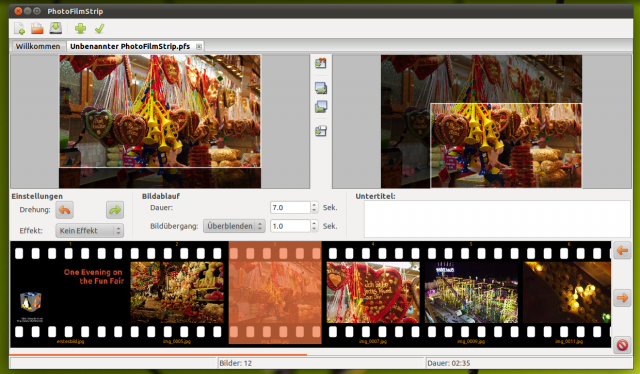
Das Programm ist sehr einfach strukturiert, was die Bedienung wirklich sehr vereinfacht. Gleich der Programmstart erleichtert einem den Einstieg: Seitenverhältnis einstellen, Bilder importieren. Die importierten Fotos und Grafiken werden unten als Filmstreifen dargestellt. Hier kann die Reihenfolge beliebig per drag& drop oder die dafür vorgesehenen Button geändert werden.
Klickt man ein Bild an, kann man den Zoombereich für den Ken-Burns-Effekt einstellen. Auch die Bildübergänge kann man für jedes Bild festlegen. Auch Untertitel kann man für jedes Bild separat einfügen.

PhotoFilmStrip mit intuitiver Bedienoberfläche
Über die Eigenschaften des Projektes kann man ein Audiostück für den Hintergrund wählen, welches während der Wiedergabe abgespielt wird.
Wenn man mit seinem Ergebnis zufrieden ist, kann man es in zahlreiche Videoformate umwandeln lassen, selbst Full-HD Videos kann man damit erstellen. Die Umwandlung in das Video erfolgt schließlich mit Mencoder. Dies kann je nach Leistung des PCs einige Minuten dauern. Leider kann Photofilmstrip bisher nur einen Kern verwenden, es nutzt also bei modernen Computern nicht die vollständige Leistung aus.
Das Programm liegt auf der Homepage des Projekts bzw. auf Sourceforge für Linux und Windows bereit.

Quelle: http://be-jo.net/2011/08/photofilmstrip-diashows-mit-linux-erstellen/

Samstag, 30. Oktober 2010

Gimp 2.7.3 -> ein Fenster-Ansicht

Gimp mit Ein-Fenster-Ansicht:

sudo add-apt-repository ppa:matthaeus123/mrw-gimp-svn
sudo apt-get update
sudo apt-get dist-upgrade

Im Programm: "Fenster" -> "Single-Window Mode"

p.s: Fremdpakete können das System gefährden.

Mittwoch, 21. Oktober 2009

Donnerstag, 22. Januar 2009

Freenas: The Free NAS Server

Was ist eigentlich FreeNAS ?

FreeNAS ist ein schlankes (weniger als 32 Mbyte), auf FreeBSD 6 basierendes Betriebssystem , welches Network-Attached Storage Dienste (CIFS, FTP und NFS, sowie iSCSI) ermöglicht.

Was ist NAS ?

NAS in dieser Hinsicht bedeutet "Network-Attached Storage" (nicht zu verwechseln mit "Network Access Server").

Wikipedia:

Network Attached Storage (NAS) bezeichnet an das lokale Netzwerk angeschlossene Massenspeichereinheiten zur Erweiterung der Speicherkapazität.

Allgemein werden NAS eingesetzt, um die hohen Aufwände bei Installation und Administration eines dedizierten Dateiservers zu umgehen. Daher ist ein NAS meist

  • einfach zu installieren,
  • leicht skalierbar,
  • einfach zu administrieren,

da die Funktionen sehr spezifisch auf den Einsatzzweck abgestimmt werden können. Auf diese Weise werden Fehlerursachen z. B. aufgrund von umfangreichen und für den speziellen Einsatzzweck als NAS unnötigen Konfigurationsmöglichkeiten von vorneherein vermieden. Dateibasierende Dienste wie NFS oder SMB/CIFS stellen die Kernfunktion dar. Daher werden NAS-Systeme oft kurz als Filer bezeichnet.

Ein Problem der NAS-Systeme ist, dass diese zusätzlich das vorhandene Netz mit den Zugriffen auf die Datenträger belasten. Weiterhin ist das Ethernet, über das die NAS-Systeme mit den Servern bzw. den Clients verbunden sind, mit seinen relativ geringen Rahmengrößen und dabei relativ großem Protokolloverhead nicht für den schnellen Zugriff auf Massenspeicher ausgelegt.

Ein NAS kann entweder eigenen Festplatten-Speicher besitzen (NAS Appliance) oder an ein Storage Area Network (SAN) angeschlossen sein (NAS Head, NAS-Kopf) und darüber Speicher von angeschlossenen Storage-Systemen nutzen.

Während NAS-Systeme für den Unternehmenseinsatz sehr spezialisiert sind, kann ein Gerät für den Heim- bzw. SoHo-Einsatz zusätzliche Funktionen z. B. als Druckserver wahrnehmen. Solche Geräte lassen sich zumeist sehr bequem über ein Web-Interface einrichten und konfigurieren.

Auch für den Einsatz im Heim- bzw. SoHo-Bereich ist die NAS Variante NDAS entwickelt worden. Ein Chip integriert alle Funktionen für kombinierte USB 2.0 / NAS- (Ethernet-Anschluß) Speichergeräte.

NAS für Unternehmenseinsätze können sehr große Datenmengen bewältigen. Durch den Einsatz schneller Disktechnologien und -Cache werden auch umfangreiche Datenmengen schnell für den Benutzer zugänglich gemacht. Professionelle NAS Lösungen sind optimal für die Konsolidierung von Fileservices in Unternehmen. Hochperformante, redundante und ausfallsichere NAS Lösungen können unternehmensweit die traditionellen Windows/Linux/Unix-Fileserver ablösen. Um die Datensicherung großer NAS-Umgebungen zu vereinfachen unterstützen die meisten Geräte dieser Klasse NDMP.

Aktuell von FreeNAS unterstützte Features

FreeNAS in der aktuellen Fassung unterstützt folgende Features:

  • Dateisysteme: UFS, FAT32, EXT2/EXT3, NTFS (read-only)
  • Protokolle: CIFS (samba) , FTP, NFS, SSH, RSYNC und AFP sowie unison für Dateisync
  • Festplatten: P-ATA (IDE) / S-ATA, SCSI, USB und Firewire
  • iSCSI als Target oder Initiator
  • GPT/EFI Partitionierung für Festplatten größer 2 TByte
  • Netzwerkkarten: alle von FreeBSD 6 unterstützten (auch Wireless-Karten)
  • Booten von USB Speichersticks
  • Hardware RAID Karten: alle von FreeBSD 6 unterstützten
  • Software RAID 0, 1 und 5
  • Protokoll: uPNP
  • Verschlüsselung
  • Management von Gruppen und Benutzer (Local User Authentication, LDAP und Microsoft Active Directory)


Quelle: http://www.freenas.org

Mittwoch, 14. Januar 2009

WineHQ

Was ist Wine, und was genau macht es?

Wine ist eine Übersetzungsschicht (ein Programm Loader), die in der Lage ist, Windows-Anwendungen unter Linux und anderen POSIX-kompatiblen Betriebssystemen laufen zu lassen. Windows-Anwendungen verhalten sich unter Wine so wie native Programme: ohne die Geschwindigkeitseinbußen oder erhöhten Speicheranforderungen eines Emulators und mit einem Look & Feel, das mit anderen Anwendungen auf Deinem Desktop vergleichbar ist.

Das Wine-Projekt wurde 1993 mit dem Ziel, Windows 3.1 Anwendungen unter Linux laufen zu lassen, begonnen. Bob Amstadt war der ursprüngliche Koordinator. Er übergab das Projekt jedoch recht früh an Alexandre Julliard, der es seitdem führt. Im Laufe der Jahre wurden Umsetzungen für andere Unix-Varianten hinzugefügt; darüberhinaus Unterstützung für Win32 als Win32-Anwendungen populär wurden.


Quelle: www.winehq.org

Montag, 20. Oktober 2008

Ubuntu 8.10

Dienstag, 12. Februar 2008

Wireshark


Wireshark - Überwachung von Netzwerken
Wireshark ist ein Tool zur Überwachung von Netzwerken, das auch von vielen Spezialisten eingesetzt wird. Es kann zur Fehlerbehebung, Netzwerkanalyse und auch zur Software- und Protokollentwicklung eingesetzt werden. Die Software war zuvor unter dem Namen "Ethereal" bekannt und ist nun in Version 0.99.6a verfügbar.

Quelle:
http://www.wireshark.org/
winfuture.de


Freitag, 14. Dezember 2007

Parted Magic

Basierend auf GParted ist die Live-CD Parted Magic eine Weiterentwicklung des ursprünglichen Herstellers. Parted Magic bedient sich zwar den bekannten Hauptprogrammen Parted und GPartetd, beinhaltet nebenher aber noch eine ganze Reihe nützlicher Tools zur Bearbeitung von Partitionen, zur Imageerstellung sowie zur Datenrettung. So finden sich auf der Live-CD Programme wieder wie beispielsweise TestDisk, fdisk, sfdisk, dd oder ddrescue. Partetd Magic Unterstützt die Dateisysteme aufs, ext2, ext3, ext4, fat16, fat32, hfs, hfs+, jfs, linux-swap, ntfs, ocfs2, reiserfs, reiser4, xfs, und zfs. (Kostenlos, Englisch)
http://www.partedmagic.com


Donnerstag, 25. Oktober 2007

Das neue Ubuntu-Linux: 7.10

Der Pinguin kommt. Und dieses Mal könnten selbst knallharte Windows-Jünger schwach werden. Das neue Ubuntu will Linux-Neulinge begeistern und trifft mit hilfreichen Funktionen ins Schwarze: Ganz einfach und wie immer gratis.


Zwar handelt es sich bei Version 7.10 "Gutsy Gibbon" weder um einen neuen Meilenstein mit Langzeit-Support (LTS) noch um eine komplette Umwälzung des beliebten Linux-Systems. Zahlreiche neue Helferlein kümmern sich dafür rührend um Linux-Neulinge und vermeiden Frust mit typischen Einstiegshürden.

Gibbon im Desktop-Fieber
Die Installation von Gutsy Gibbon könnte kaum einfacher sein. Wie schon beim Vorgänger sind es sieben simple Schritte von der Live-Umgebung zum perfekt eingerichteten System. Der Assistent spült dabei Kernel-Version 2.6.22 und die neue Oberfläche GNOME 2.20 auf die Festplatte. Außerdem gehören jetzt die Compiz-Fusion-Pakete für spektakuläre Desktop-Effekte zur Standardausrüstung. Ein Klick genügt und transparente Fenster wabern munter über den Gibbon-Desktop. Unsere Fotostrecke zeigt wie Sie den Einstellungsmanager manuell nachrüsten. Damit haben Sie Zugriff auf das gesamte Compiz-Fusion-Repertoire.

Der "Affe" steht auf Firefox und Multimedia
Für Firefox-Nutzer hat Gutsy Gibbon eine Überraschung vorbereitet. Ein neues Add-On integriert den Webbrowser jetzt noch besser in das Betriebssystem. Auf Wunsch präsentiert Ubuntu eine lange Liste mit Firefox-Erweiterungen, die Sie per Mausklick installieren. Neben Adobes Plug-in für den Flash-Player steht außerdem die freie Alternative Gnash zur Wahl.

Die Installation von Grafikkarten-Treiber und Codecs proprietärer Formate zur Musik- und Video-Wiedergabe sind für Linux-Einsteiger meist schwierig. Gutsy Gibbon erweitert die im Vorgänger bereits angelegten Funktionen: Das System sucht und installiert benötigte Multimedia-Codecs selbstständig. Ebenso ist es mit Grafikkarten-Treibern. Hier genügt ein Klick auf den Menü-Eintrag "Verwaltung eingeschränkter Treiber".

Noch mehr Helferlein
Ubuntu 7.10 kommt erstmals mit vorkonfigurierter Desktop-Suche. Ein grafisches Applet bildet eine Schnittstelle zum Tracker- und (nach der Installation) zum Beagle-Suchdienst. Diese spüren Dateien auf der Festplatte auf, starten Internet-Suchen oder durchforsten Ihre E-Mail-Kontakte. NTFS-Laufwerke bindet Gutsy dank vorinstalliertem ntfs-3g-Treiber jetzt automatisch mit Lese- und Schreibrechten ein. Das erleichtert Anwendern mit parallelen Windows-Systemen das Leben. Wer mehrere Monitore betreiben möchte, wird die neuen "Bildschirm- und Grafikeinstellungen" schätzen. Zusätzliche Geräte hängen Sie einfach an die Grafikkarte. Ubuntu erkennt und konfiguriert sie automatisch.

Arbeiten mehrere Personen auf Ihrem Ubuntu-Rechner, können Sie durch einen Klick in der Start-Leiste schnell zwischen Nutzern umschalten. Drucker installiert und konfiguriert Ubuntu jetzt vollautomatisch. Außerdem kümmert sich das Sicherheits-Framework AppArmor jetzt vorkonfiguriert um den Schutz Ihrer Anwendungen.

Fazit:
Das neue Ubuntu ist keine Revolution. Vielmehr handelt es sich um ein solides Update, das besonders für Linux-Einsteiger zahlreiche Verbesserungen parat hat. Wer schon immer einen Blick über den Windows-Tellerrand werfen wollte, sollte jetzt das neue Ubuntu testen.

Alternative:
Wer sich vor möglichen Linux-Einstiegshürden nicht scheut und einen Rechner mit aktueller Hardware auf Linux trimmen will, sollte die rasante Distribution Sidux testen.

quelle: www.chip.de / von
Marco Rinne

Donnerstag, 11. Oktober 2007

Vixta: Neue Linux-Distribution ganz im Vista-Design


Es gibt eine Vielzahl verschiedener Linux-Distributionen. In einigen Fällen versuchen deren Entwickler, Windows-Nutzern den Umstieg auf das freie Betriebssystem zu erleichtern, in dem sie die Benutzeroberfläche ähnlich der von Microsofts Produkt gestalten. Mit "Vixta" gibt es nun einen Versuch, das Vista-Design für Linux zu adaptieren.

Beim Open-Source Projekt-Hoster SourceForge wurde dafür eine neue Gruppe ins Leben gerufen. Bisher handelt es sich aber offenbar ein Ein-Mann-Projekt und es gibt nur wenige Informationen zu dem Vorhaben, außer dass es auf Fedora Linux basiert. Man kann allerdings bereits eine Live-CD einer frühen Vorabversion der neuen Linux-Variante im Vista-Look herunterladen.

Den Angaben auf der Projektseite nach, hat Vixta das Ziel, Linux für die "Massen" interessant zu machen und dabei vollkommen "frei in jeder Hinsicht" zu sein. Weiterhin soll keinerlei Konfigurationsarbeit notwendig sein und ein benutzerfreundliches Interface zur Verfügung stehen. Generell scheint die Gestaltung der Oberfläche bei dem Vorhaben im Mittelpunkt zu stehen.

So gibt der Entwickler weiterhin an, dass man ein besonders ansprechendes Design bieten will, das die Blicke auf sich zieht. Gleichzeitig will setzt auf "ein bekanntes Look & Feel", was wahrscheinlich vor allem Nutzer von Windows Vista dazu bewegen soll, Vixta einmal eine Chance zu geben.

Gerade in der Oberflächengestaltung in Anlehnung an Windows Vista dürfte das Potenzial von Vixta stecken, da man so eine einigermaßen benutzerfreundliche Bedienung garantieren kann. Es könnte allerdings auch schnell wieder vorbei sein, was die Weiterentwicklung des Linux im Vista-Pelz angeht - Microsoft war schon in der Vergangenheit mehrfach gegen Drittanbieter vorgegangen, die Grafiken aus dem neuen Windows für eigene Produkte verwenden.

Weitere Informationen & Download: http://vixta.sourceforge.net/

Quelle: www.winfuture.de