gulli-news

Posts mit dem Label software werden angezeigt. Alle Posts anzeigen

Sonntag, 28. August 2011

YUMI Multiboot USB Creator


YUMI ist ein kleines Windows-Programm, mit dem man bootfähige USB-Sticks erstellen kann, ähnlich dem com! ISO-Booter.


Quelle: http://stadt-bremerhaven.de/gastbeitrag-yumi-multiboot-usb-creator


PhotoFilmStrip -> Diashows erstellen


Kostenlos und einfach eine wirkungsvolle Slideshow von Bildern erstellen und anschließend auf CD oder DVD brennen oder ins Internet stellen? Das geht unter Linux sehr einfach, und zwar mit dem Programm Photofilmstrip.
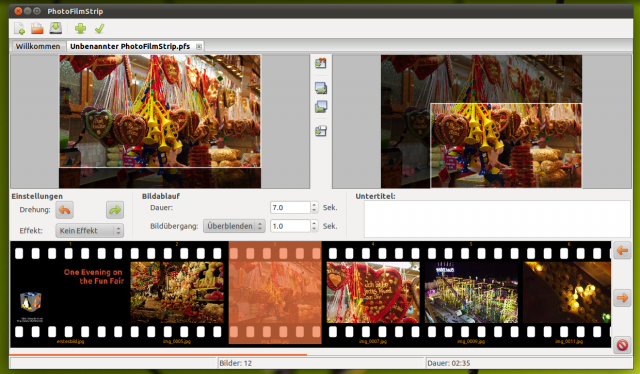
Das Programm ist sehr einfach strukturiert, was die Bedienung wirklich sehr vereinfacht. Gleich der Programmstart erleichtert einem den Einstieg: Seitenverhältnis einstellen, Bilder importieren. Die importierten Fotos und Grafiken werden unten als Filmstreifen dargestellt. Hier kann die Reihenfolge beliebig per drag& drop oder die dafür vorgesehenen Button geändert werden.
Klickt man ein Bild an, kann man den Zoombereich für den Ken-Burns-Effekt einstellen. Auch die Bildübergänge kann man für jedes Bild festlegen. Auch Untertitel kann man für jedes Bild separat einfügen.

PhotoFilmStrip mit intuitiver Bedienoberfläche
Über die Eigenschaften des Projektes kann man ein Audiostück für den Hintergrund wählen, welches während der Wiedergabe abgespielt wird.
Wenn man mit seinem Ergebnis zufrieden ist, kann man es in zahlreiche Videoformate umwandeln lassen, selbst Full-HD Videos kann man damit erstellen. Die Umwandlung in das Video erfolgt schließlich mit Mencoder. Dies kann je nach Leistung des PCs einige Minuten dauern. Leider kann Photofilmstrip bisher nur einen Kern verwenden, es nutzt also bei modernen Computern nicht die vollständige Leistung aus.
Das Programm liegt auf der Homepage des Projekts bzw. auf Sourceforge für Linux und Windows bereit.

Quelle: http://be-jo.net/2011/08/photofilmstrip-diashows-mit-linux-erstellen/

Samstag, 30. Oktober 2010

Gimp 2.7.3 -> ein Fenster-Ansicht

Gimp mit Ein-Fenster-Ansicht:

sudo add-apt-repository ppa:matthaeus123/mrw-gimp-svn
sudo apt-get update
sudo apt-get dist-upgrade

Im Programm: "Fenster" -> "Single-Window Mode"

p.s: Fremdpakete können das System gefährden.

Montag, 23. März 2009

USB Image Tool

USB Image Tool can create images of USB flash drives and MP3 players, that are mounted as USB drives. It allows you switch between images with different music styles on your MP3 Player or to make an exact backup image of your USB Stick.

Features

   * create image files of USB flash drives
   * restore images of USB flash drives
   * compressed image file format
   * show USB device information
   * manage favorite USB images
   * command line utility

Quelle: http://www.alexpage.de

Dienstag, 3. Februar 2009

Memtest86+

Überprüft den RAM auf Fehler

Memtest86 ist ein Programm, mit dem man den Arbeitsspeicher eines Computers auf Fehler überprüfen kann. Es schreibt eine Reihe von Testmustern in jede Speicheradresse, liest diese wieder aus und vergleicht diese. Nur wenn das ausgelesene Muster mit dem ursprünglich geschriebenen übereinstimmt ist die betreffende Speicheradresse fehlerfrei.

Dieser Vorgang wird für jede Speicheradresse wiederholt; sind alle fehlerfrei, so ist auch das Speichermodul mit größter Wahrscheinlichkeit fehlerfrei. Ein Memtest-Durchlauf kann je nach CPU-Geschwindigkeit und Speichergröße mehrere Stunden dauern. Die Software wird via bootfähigem USB-Stick oder eines auf CD gebrannten Images gestartet und ausgeführt; ein Betriebssystem ist hierfür nicht erforderlich.

Kurz zusammengefasst: Die System Utilities-Software Memtest86+ von www.memtest.org ist eine Freeware und damit frei verfügbar und kann von netzwelt.de kostenlos heruntergeladen werden. In der Regel ist der Funktionsumfang nicht eingeschränkt, kann aber in manchen Fällen durch eine kostenpflichtige Premiumversion aufgewertet werden.

Memtest86+ wird für das Betriebssystem Windows angeboten und hat eine Oberfläche in Englisch.

Quelle: http://www.netzwelt.de

Donnerstag, 29. Januar 2009

Werbung von Google Chrome

MoWeS Portable

MoWeS steht für die Abkürzung "Modulares Webserver System" und ermöglicht, es einen Webserver auf Basis von Apache, MySQL und PHP von einem USB Stick oder von jedem anderen beschreibbaren Medium (Festplatten, Flash Cards usw.) ohne Installation unter Windows (98 bis Vista) zu starten.
MoWeS gibt es in zwei verschiedenen Versionen:

MoWeS Portable
  • MoWeS Portable ist die einfachste Version
  • MoWeS Portable ist kostenlos
  • MoWeS Portable steht unter GNU/GPL und ist OpenSource
  • MoWeS Portable kommt mit einer auswählbaren Menge an vorinstallierter Software (TYPO3, Joomla!, Mambo, Wordpress, Moodle, OS Commerce, Drupal, PHPMyAdmin uvm.)

MoWeS Presenter
  • MoWeS Presenter richtet sich an Publisher zur Verteilung von webserver basierter Software und ermöglicht es, einen Webserver direkt von jedem Medium (auch CDs) ohne jegliche Kenntnisse zu starten
  • MoWeS Presenter ist ein kommerzielles Produkt

Quelle: http://www.chsoftware.net

Tipp: Typo3 - Update


1. Mysql sichern.
/var/lib/mysql
Sicherung: mysqldump -uroot -p[passwort] –all-databases > [dateiname].sql
Wiederherstellung: mysql -u[nutzername] -p[passwort] < [dateiname].sql
/etc/init.d/mysql stop
/etc/init.d/mysql start
2. www sichern
/srv/www/htdocs
mkdir /srv/www/master
cp -R /srv/www/htdocs /srv/www/master

3. DB - Check
mysqlcheck -p -A -r
mysqlcheck -p -A -o
Im Installtool unter "Database Analyser" compare ausführen
Wenn Installatins-Menü-Punkt gesperrt ist -> (The Install Tool is locked) einfach eine Datei unter typo3conf mit Namen ->
ENABLE_INSTALL_TOOL erstellen
4. Sources laden
unter http://typo3.org/download/packages/ sources laden
mit geignetem Tool entpacken und auf server übertragen
5. Sources übertragen
Sources auf den Server mit FTP-Tool übertragen und aktuelle Files überschreiben
6. DB - Check
Jetzt überprüfen wir nochmal die Datenbank über Install-Tool und führen compare aus.

Videoquelle: http://www.fi-ausbilden.de

Samstag, 24. Januar 2009

CoreTemp

Core Temp is a compact, no fuss, small footprint program to monitor CPU temperature.
Now Windows Vista and Windows 7 ready! (x86 and x64) The uniqueness of it is that it shows the temperature of each individual core in each processor in your system! You can see in real time how the CPU temperature varies when you load your CPU. It's also completely motherboard independent.
Intel and AMD recently published detailed, public information about the "DTS" (Digital Thermal Sensor), which provides much higher accuracy and more relevant temperature reading than the standard thermal diode sensors do.

How does it work?
Core Temp lets you monitor Intel "Core Duo", "Core Solo" (Yonah), "Core 2 Duo", "Core 2 Extreme", "Core 2 Quad", " Pentium E2000" series, "Celeron 400\500" series (Allendale, Conroe, Merom, Kentsfield, Conroe-L respectively), "Xeon 3000/3200/5100/5300" series (Woodcrest, Clovertown respectively) and all AMD K8 (AMD64) and K10 (Phenom, Opteron) series die temperature.
The temperature readings are very accurate as the data is collected from a Digital Thermal Sensor (or DTS) which is located in each individual processing core, near the hottest part. This sensor is digital, which means it doesn't rely on an external circuit located on the motherboard to report temperature, its value is stored in a special register in the processor so any software can access and read it. This eliminates any inaccuracy that can be caused by external motherboard circuits and sensors and then different types of programs trying to read those sensors.

This is how the program works:
Intel defines a certain Tjunction temperature for the processor. In the case of Yonah it is 85C° or 100C°. First of all the program reads from a Model Specific Register (or MSR), and detects the Tjunction temperature. A different MSR contains the temperature data, this data is represented as Delta in C° between current temperature and Tjunction.

So the actual temperature is calculated like this 'Core Temp = Tjunction - Delta' The size of the data field is 7 bits. This means a Delta of 0 - 127C° can be reported in theory. But from preliminary tests, the reported temperature doesn't go below 0C°, no matter what kind of cooling was used.


AMD chips report the temperature by a special register in the CPU's NB. Core Temp reads that register and uses a formula provided by AMD to calculate the current temperature.
The formula for the K8 is: 'Core Temp = Value - 49'.
The formula for the K10* is: 'CPU Temp** = Value / 8'. The sensor in AMD CPUs can report temperatures between -49C and 206C. *K10 = Phenom (Agena), Opteron (Barcelona). The K10 reports a temperature value that is relative to a certain predefined value, it doesn't report the actual processor temperature! So take that into consideration.
**CPU Temp is because the Phenom\Opteron (K10) have only one sensor per package, meaning there is only one reading per processor.
Core Temp Add Ons Core Temp Grapher 1.0 Beta This is a little add on for Core Temp. Simply extract both files in the ZIP, run the exe.
Core Temp 0.99 must be running for it to work.
A 3rd file "Grapher.ini" is created with defaults. You can edit that file and restart to program to apply changes. (You can also click the Actions --> Reload colors to update the colors on the fly from the ini file, without the need to restart the app).
All settings are pretty straight forward. A later version will include a GUI for the settings.

Core Temp Sidebar gadget This is a Vista sidebar gadget for Core Temp. There is not much to say about it, I think the screenshot speaks for itself.
It of course requires Core Temp 0.99 or higher to run for it to work.

Core Temp mIRC script An addon for the "SystemInfo" script. It requires Core Temp 0.99 or higher to be running to work properly.
The installation instructions are inside.

Core Temp Grapher 1.1 Plugin Beta Same as above with a few tweaks. This requires Core Temp 0.99.2, simply extract the contents of the file into Core Temp's directory (overwriting the Plugins.ini file), make sure Enable plugins is checked in Core Temp's settings and restart Core Temp.

Quelle: http://www.alcpu.com/CoreTemp

Donnerstag, 22. Januar 2009

Freenas: The Free NAS Server

Was ist eigentlich FreeNAS ?

FreeNAS ist ein schlankes (weniger als 32 Mbyte), auf FreeBSD 6 basierendes Betriebssystem , welches Network-Attached Storage Dienste (CIFS, FTP und NFS, sowie iSCSI) ermöglicht.

Was ist NAS ?

NAS in dieser Hinsicht bedeutet "Network-Attached Storage" (nicht zu verwechseln mit "Network Access Server").

Wikipedia:

Network Attached Storage (NAS) bezeichnet an das lokale Netzwerk angeschlossene Massenspeichereinheiten zur Erweiterung der Speicherkapazität.

Allgemein werden NAS eingesetzt, um die hohen Aufwände bei Installation und Administration eines dedizierten Dateiservers zu umgehen. Daher ist ein NAS meist

  • einfach zu installieren,
  • leicht skalierbar,
  • einfach zu administrieren,

da die Funktionen sehr spezifisch auf den Einsatzzweck abgestimmt werden können. Auf diese Weise werden Fehlerursachen z. B. aufgrund von umfangreichen und für den speziellen Einsatzzweck als NAS unnötigen Konfigurationsmöglichkeiten von vorneherein vermieden. Dateibasierende Dienste wie NFS oder SMB/CIFS stellen die Kernfunktion dar. Daher werden NAS-Systeme oft kurz als Filer bezeichnet.

Ein Problem der NAS-Systeme ist, dass diese zusätzlich das vorhandene Netz mit den Zugriffen auf die Datenträger belasten. Weiterhin ist das Ethernet, über das die NAS-Systeme mit den Servern bzw. den Clients verbunden sind, mit seinen relativ geringen Rahmengrößen und dabei relativ großem Protokolloverhead nicht für den schnellen Zugriff auf Massenspeicher ausgelegt.

Ein NAS kann entweder eigenen Festplatten-Speicher besitzen (NAS Appliance) oder an ein Storage Area Network (SAN) angeschlossen sein (NAS Head, NAS-Kopf) und darüber Speicher von angeschlossenen Storage-Systemen nutzen.

Während NAS-Systeme für den Unternehmenseinsatz sehr spezialisiert sind, kann ein Gerät für den Heim- bzw. SoHo-Einsatz zusätzliche Funktionen z. B. als Druckserver wahrnehmen. Solche Geräte lassen sich zumeist sehr bequem über ein Web-Interface einrichten und konfigurieren.

Auch für den Einsatz im Heim- bzw. SoHo-Bereich ist die NAS Variante NDAS entwickelt worden. Ein Chip integriert alle Funktionen für kombinierte USB 2.0 / NAS- (Ethernet-Anschluß) Speichergeräte.

NAS für Unternehmenseinsätze können sehr große Datenmengen bewältigen. Durch den Einsatz schneller Disktechnologien und -Cache werden auch umfangreiche Datenmengen schnell für den Benutzer zugänglich gemacht. Professionelle NAS Lösungen sind optimal für die Konsolidierung von Fileservices in Unternehmen. Hochperformante, redundante und ausfallsichere NAS Lösungen können unternehmensweit die traditionellen Windows/Linux/Unix-Fileserver ablösen. Um die Datensicherung großer NAS-Umgebungen zu vereinfachen unterstützen die meisten Geräte dieser Klasse NDMP.

Aktuell von FreeNAS unterstützte Features

FreeNAS in der aktuellen Fassung unterstützt folgende Features:

  • Dateisysteme: UFS, FAT32, EXT2/EXT3, NTFS (read-only)
  • Protokolle: CIFS (samba) , FTP, NFS, SSH, RSYNC und AFP sowie unison für Dateisync
  • Festplatten: P-ATA (IDE) / S-ATA, SCSI, USB und Firewire
  • iSCSI als Target oder Initiator
  • GPT/EFI Partitionierung für Festplatten größer 2 TByte
  • Netzwerkkarten: alle von FreeBSD 6 unterstützten (auch Wireless-Karten)
  • Booten von USB Speichersticks
  • Hardware RAID Karten: alle von FreeBSD 6 unterstützten
  • Software RAID 0, 1 und 5
  • Protokoll: uPNP
  • Verschlüsselung
  • Management von Gruppen und Benutzer (Local User Authentication, LDAP und Microsoft Active Directory)


Quelle: http://www.freenas.org

MySQLDumper

Der MySQLDumper stagniert nicht, wie seine meist vorinstallierte Artverwandschaft es gerne tut, sondern führt selbst riesige Datenbank-Backups bis zum Ende aus.

Das Problem …

PHP-Scripte werden nach einer bestimmten Laufzeit abgebrochen (normalerweise nach 30 Sekunden), und so funktioniert ein Backup mit diversen Tools nur bis zu einer bestimmten Größe.

Braucht das Script länger als die 30 Sekunden, so wird es vom Server einfach abgebrochen, und man kommt nicht mehr an sein Backup heran. Gleiches gilt für das Wiedereinspielen eines Backups.

Wer einmal ein Dumpfile von Hand in viele kleinere Einzelabschnitte zerlegt hat, um eine Datenbank wieder herzustellen, der weiß genau, wovon wir reden.

MySQLDumper ist die Lösung …

MySQLDumper umgeht den Timeout-Error mit Hilfe eines kleinen Tricks: Er liest nur eine bestimmte Anzahl von Datensätzen aus der Tabelle aus, merkt sich, wie weit er gekommen ist, und ruft sich anschließend selbst auf. Dadurch erhält das Script bei jedem Aufruf wieder die vollen 30 Sekunden und umgeht so den Timeout-Error. Das gleiche Prinzip benutzt MySQLDumper auch beim Wiederherstellen der Daten.

MySQLDumper kann die Daten beim Sichern sofort packen. Auch das Wiederherstellungsscript kann direkt aus dieser gepackten Datei lesen, ohne dass sie auf dem Server entpackt werden muss! Natürlich kann man die Datei auch ungepackt lassen, aber spätestens beim Hochladen eines Backups weiß man dies zu schätzen.

Einige Funktionen …

  • einfache Sicherung und Wiederherstellung von MySQL-Datenbanken
  • MySQLDumper stellt Backups von Fremdprogrammen dank integriertem Parser wieder her
  • MySQLDumper beherrscht Multipart-Backup. D.h. bei großen Datenbanken kann das Backup automatisch auf mehrere Dateien verteilt werden (die gewünschte maximale Größe der Teildateien einstellbar!). Bei der Wiederherstellung sucht MySQLDumper automatisch die korrekte erste Teildatei, auch wenn versehentlich eine anderere gewählt wurde.
  • SQL-Browser: Du hast Zugriff auf Deine Tabellen. Du kannst Tabellen löschen, Datensätze editieren oder hinzufügen, SQL-Befehle direkt verarbeiten und auch speichern.
  • Datenbankübersicht: Prozesse (mit einstellbarer Aktualisierung, Möglichkeit zum Beenden von Prozessen), Variablen, usw.
  • komfortable Verwaltung der Backup-Dateien
  • automatisches Löschen veralteter Backups nach selbst definierten Regeln (nach Alter der Datei oder nach Anzahl)
  • über ein mitgeliefertes Perl-Script lassen sich in Verbindung mit einem eingerichteten Cronjob Backupvorgänge automatisieren
  • Perl Cronscript fertiggestellt, d.h. es sind alle möglichen Einstellungen des PHP-Scripts ebenfalls im Perl-Script integriert.
  • Konfiguration ist seperat für PHP und Perl möglich
  • Backup-Ansicht mit eingestellten Parametern
  • E-Mail-Benachrichtigung über erfolgte Backupvorgänge mit und ohne Anhang der Sicherungsdatei. Anhang kann auf maximale Größe begrenzt werden.
  • automatisches Versenden des Backups per FTP auf einen anderen Server
  • Verbessertes Timing bei Backup und Wiederherstellung durch automatische Anpassung
  • Sicherheit: Man kann sich vom Script einen Verzeichnisschutz erstellen lassen (dieser Schutz gilt für das Verzeichnis des Skriptes und für alle untergeordneten Verzeichnisse). Die Art der Verschlüsselung ist wählbar. Das Skript prüft auf Verzeichnisschutz und zeigt bei Fehlen eine Warnung. (Wer den Schutz anders integriert hat, kann diese Prüfung in der config.php abschalten)
Quelle: http://www.mysqldumper.de

Sonntag, 18. Januar 2009

Mittwoch, 14. Januar 2009

RootkitRevealer von Microsoft Sysinternals

RootkitRevealer ist ein leistungsfähiges Dienstprogramm zur Rootkiterkennung. Es wird unter Windows NT 4.0 und höher ausgeführt und seine Ausgabe listet Registrierungs- und Dateisystem-API-Unstimmigkeiten auf, die die Anwesenheit eines Benutzermodus- oder Kernelmodusrootkits anzeigen können. RootkitRevealer erkennt erfolgreich alle beharrlichen Rootkits, die unter www.rootkit.com aufgelistet sind, einschließlich AFX, Vanquish und HackerDefender. (Hinweis: RootkitRevealer ist nicht dazu gedacht, Rootkits wie Fu zu erkennen, die nicht versuchen, ihre Dateien oder Registrierungsschlüssel zu verbergen.)

Was ist ein Rootkit?

Der Begriff Rootkit wird verwendet, um die Mechanismen und Verfahren zu beschreiben, durch die Malware, einschließlich Viren, Spyware und Trojaner, versuchen, ihre Anwesenheit vor Spywareblockern, Antivirus- und Systemverwaltungsdienstprogrammen zu verbergen. Es gibt mehrere Rootkitklassifizierungen, die davon abhängen, ob die Malware einen Neustart übersteht und ob es im Benutzermodus oder Kernelmodus ausgeführt wird.

Funktionsweise von RootkitRevealer

Da dauerhafte Rootkits API-Ergebnisse ändern, sodass eine Systemansicht unter Einsatz von APIs sich von der eigentlichen Ansicht im Speicher unterscheidet, vergleicht RootkitRevealer die Ergebnisse eines Systemscans auf höchster Ebene mit denen auf der niedrigsten Ebene. Die höchste Ebene ist die Windows-API, die niedrigste Ebene ist der Rohinhalt eines Dateisystemvolumes oder einer Registrierungsstruktur. (Eine Strukturdatei ist das Datenträgerspeicherformat der Registrierung.) Folglich werden Rootkits (unabhängig davon, ob Benutzermodus oder Kernelmodus), die die Windows-API oder die systemeigene API manipulieren, um ihre Anwesenheit z. B. aus einer Verzeichnisliste zu entfernen, von RootkitRevealer als Unstimmigkeit zwischen den Informationen, die von der Windows-API zurückgegeben werden, und den Informationen im Rohscan von Dateisystemstrukturen eines FAT- oder NTFS-Volumes angesehen.


Download: http://download.sysinternals.com/Files/RootkitRevealer.zip


Quelle: technet.microsoft.com

DVD/CD - Datenrettung: H2cdimage

H2cdimage erstellt Image-Dateien von CDs oder DVDs. Seine Einlesestrategie ist speziell auf beschädigte Datenträger optimiert. Ein unvollständiges Image lässt sich durch erneuten Aufruf von H2cdimage ergänzen. Für Windows.

Download: ftp://ftp.heise.de/pub/ct/ctsi/h2cdimage.zip


Quelle: www.heise.de

Explore2fs

Explore2fs is a GUI explorer tool for accessing ext2 and ext3 filesystems. It runs under all versions of Windows and can read almost any ext2 and ext3 filesystem.

A beta version of Virtual Volumes is now available. This is a technology preview for Explore2fs 2. Virtual Volumes also has the ability to read ReiserFS and many other filesystems.

Features:

  • Reads ext2
  • Reads ext3
  • Drag & Drop
  • 1.44Meg Floppy Disk Support
  • LS120 Floppy Disk Support
  • ZIP & Jazz Disk Support
  • USB & CF Disk Support
  • CDROM Support
  • Supports Windows 98 extended partition scheme
  • Export files as binary
  • Export files as text
  • Export directory
  • View/Execute file
  • Large disk support
  • Large file support
  • LVM2
  • ReiserFS Detection
  • Unicode UTF8 support
  • Preserve time stamps on export

Quelle: www.chrysocome.net/explore2fs

Drive SnapShot -> Diskimage unter Windows

Disk Image Backup für Windows NT/2000/XP/2003/PE/x64/Vista
#  Erstellung von Disk Images unter Windows
Erstellen Sie ein exaktes Abbild ihrer Festplatte in einer Datei.
Kein Neustart im DOS Modus nötig.
# Arbeiten Sie weiter, während ihre Daten gesichert werden
Die neue Drive Snapshot Technologie stellt sicher, dass die gesicherten Daten konsistent sind. So können auch Systeme gesichert werden, die rund um die Uhr laufen müssen. Nie wieder Schwierigkeiten mit geöffneten Dateien.
# Einfachste Nutzung und Wiederherstellung einzelner Dateien und Verzeichnisse
Nutzen, vergleichen und restaurieren Sie ihre gesicherten Daten direkt von der Disk Image Datei.
Mit jedem Programm Ihrer Wahl, natürlich auch mit dem Windows Explorer
# Wiederherstellung des Laufwerks aus einem Disk Image
Das wiederhergestellte Laufwerk entspricht exakt dem Zustand zum Zeitpunkt der Sicherung; insbesondere bleiben alle NTFS Attribute (wie Zugriffsberechtigungen, Komprimierung, Verschlüsselung, Volume Mount points, Streams, Quota,...) erhalten.
Die Wiederherstellung unter Windows ist nur für Nicht-System-Partitionen möglich, diese müssen unter DOS restauriert werden.
# Kompatibel zu allen Windows Dateisystemen (FAT16, FAT32, NTFS)
Unterstützung von Linux EXT2/3/Reiser
# Kompatibel zu allen Windows RAID Methoden
Snapshot verwendet Windows, um auf ihr Laufwerk zuzugreifen; deswegen ist die Sicherung und Wiederherstellung von allen Windows RAID Laufwerken möglich (nur bedingt im DOS Modus). Hardware RAID wird vollständig unterstützt.
# Einfache regelmäßige und automatische Sicherung ihrer Daten
Einfache  Integration in den Windows Taskplaner (Scheduler).

Snapshot - Kommando Zeilen Parameter für Windows

So schön und einfach die Bedienung auch ist, häufig möchte man gar nicht mehr klicken, sondern Vorgänge automatisieren, wie das automatische Backup zu vorgegebenen Zeiten, das Sichern mehrerer Laufwerke auf einmal, das Sichern und zusätzlich auf CD-ROM brennen, und andere Vorgänge.

Snapshot ist einfach von der Kommando Zeile aus zu bedienen.

http://www.drivesnapshot.de/de/commandline.htm


Quelle: www.drivesnapshot.de

WineHQ

Was ist Wine, und was genau macht es?

Wine ist eine Übersetzungsschicht (ein Programm Loader), die in der Lage ist, Windows-Anwendungen unter Linux und anderen POSIX-kompatiblen Betriebssystemen laufen zu lassen. Windows-Anwendungen verhalten sich unter Wine so wie native Programme: ohne die Geschwindigkeitseinbußen oder erhöhten Speicheranforderungen eines Emulators und mit einem Look & Feel, das mit anderen Anwendungen auf Deinem Desktop vergleichbar ist.

Das Wine-Projekt wurde 1993 mit dem Ziel, Windows 3.1 Anwendungen unter Linux laufen zu lassen, begonnen. Bob Amstadt war der ursprüngliche Koordinator. Er übergab das Projekt jedoch recht früh an Alexandre Julliard, der es seitdem führt. Im Laufe der Jahre wurden Umsetzungen für andere Unix-Varianten hinzugefügt; darüberhinaus Unterstützung für Win32 als Win32-Anwendungen populär wurden.


Quelle: www.winehq.org

Synchronisation mit SyncToy von Microsoft

SyncToy gleicht die Inhalte von zwei Ordnern oder zwei Rechnern auf Knopfdruck miteinander ab.

SyncToy ist ein kostenloses Werkzeug von Microsoft, mit dem Sie zwei Ordner oder zwei Rechner miteinander synchronisieren können. So wird der Inhalt verschiedener Ordner miteinander abgeglichen. Das Tool hilft Ihnen beim Kopieren, Verschieben, Umbenennen und Löschen von Dateien zwischen zwei Orten. SyncToy kann mehrere Ordner gleichzeitig bearbeiten und Dateien aus zwei Ordnern kombinieren. Mit Backup-Funktion für überschriebene bzw. umbenannte Dateien.
Auswahl:
Sync Kopiert die neuen und aktualisierten Dateien in beide Richtungen. Wenn Sie eine Datei in einem Ordner umbenennen oder löschen, wird diese Aktion im anderen repliziert.
Echo Kopiert neue und aktualisierte Dateien. Dateien werden nur vom linken zum rechten Ordner gelöscht und umbenannt.
Subscribe Kopiert aktualisierte Dateien von rechts nach links, und nur wenn die Datei bereits links vorhanden ist. Änderungen, die links vorgenommen werden, werden nicht nach rechts repliziert.
Contribute Kopiert neue und aktualisierte Dateien auf der linken Seite nach rechts und ignoriert Löschungen.
Combine Hält mehrere Computer im Gleichschritt, indem Dateien, die nur auf einer Seite existieren, auf die andere Seite kopiert werden. Dateien, die auf einer beliebigen Seite gelöscht oder umbenannt werden, sind nicht betroffen und werden nicht repliziert.


Quelle:
www.winload.de
http://technet.microsoft.com

Montag, 5. Januar 2009

Der Festplattenschutz für Windows PC

HDGUARD wurde für permanenten PC-Schutz entwickelt und reduziert dadurch die Wartungskosten und Administrationszeit auf ein Minimum, ohne dabei die Funktionalität des PCs in irgend einer Weise einzuschränken. Der HDGUARD ist die kostengünstige Sicherheitssoftware für alle Anwendungsbereiche, in denen PCs durch ständig wechselnde Benutzer besondere Sicherheit benötigen. So ist HDGUARD für den sicheren Einsatz von PC-Systemen in Schulen (und anderen Bildungseinrichtungen), Internet-Cafés, Bibliotheken und sogar für den Internet-PC am Kiosk geeignet. Auch Arbeitsplatz-PCs können Sie einfach und effektiv mit HDGUARD schützen und dadurch stabil und sicher machen.
  • Systemwiederherstellung per Knopfdruck: JUST REBOOT!
  • PC-Schutz ohne Hardware


Quelle: http://www.hdguard.com

Donnerstag, 1. Januar 2009

Dropbox [Onlinefestplatte]

Einer der besten Projekte, wenn es um Onlinefestplatte geht:


Quelle: http://www.getdropbox.com/